Контрагент
Контрагент — карточка клиента в ERP. Она объединяет сведения о физическом или юридическом лице, его параметры, процессы и связанные договоры. У каждой карточки есть собственный ID; номер договора хранится отдельно и не заменяет ID контрагента.
Набор параметров и доступных действий зависит от настроек системы, подключённых плагинов и прав пользователя.
Поиск контрагента
Прежде чем создавать клиента, проверьте, нет ли его в системе.
-
Откройте главное меню в левом верхнем углу и выберите Поиск.
-
В поле Искать выберите Контрагент.
-
Найдите клиента по наименованию, адресу или ID.
-
Нажмите на наименование в результатах, чтобы открыть карточку.
Порядок работы с полями и результатами описан в разделе Поиск. Если в вашей системе подключён Мастер обслуживания, используйте его для предусмотренных в нём сценариев поиска, в том числе по телефону или договору.
Создание контрагента
-
В главном меню выберите Создать → Контрагент. Другой способ — кнопка + с подсказкой Создать нового контрагента над результатами поиска.

-
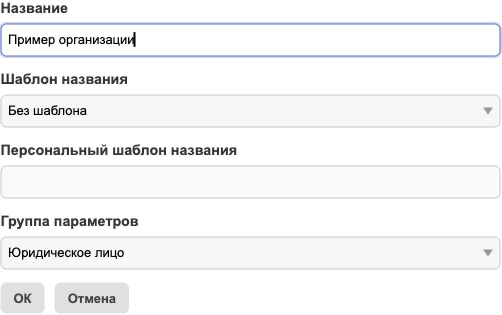
В открывшемся редакторе укажите Название. Для ручного ввода оставьте вариант Без шаблона в поле Шаблон названия.
-
Выберите Группу параметров, например Физическое лицо или Юридическое лицо. Названия и состав групп задаёт администратор.
-
Нажмите ОК.
-
На вкладке Параметры заполните необходимые сведения о клиенте.
| Команда создания сразу заводит запись с названием "Новый контрагент" и присваивает ей ID. Кнопка Отмена закрывает редактор без сохранения введённых изменений, но созданная запись остаётся. Не создавайте ещё одну карточку вместо уже открытой. |
Если создание выполняется через Мастер обслуживания, следуйте шагам настроенного мастера: его поля и порядок действий могут отличаться от обычного редактора.
Карточка контрагента
В верхней части карточки отображаются ID, дата создания и кнопки действий. Ниже расположены вкладки.
| Вкладка | Назначение |
|---|---|
Параметры |
Сведения о клиенте: контакты, адреса, реквизиты и другие настроенные поля. |
Процессы |
Процессы, связанные с этим контрагентом. |
Дополнительные вкладки |
Разделы подключённых функций и плагинов. Например, Договоры, Авто-платежи, Сотрудники и Оборудование. Их наличие зависит от настроек системы. |

Кнопка обновления на вкладке загружает её данные заново. Для просмотра истории воспользуйтесь кнопкой Лог изменений в верхней части карточки или ссылкой на лог в таблице параметров.
Изменение названия и группы параметров
Нажмите кнопку с карандашом Редактировать. В редакторе доступны:
-
ID — идентификатор карточки, только для чтения.
-
Название — наименование клиента при выборе варианта Без шаблона.
-
Шаблон названия — ручной ввод, Персональный шаблон либо один из шаблонов, подготовленных администратором. При выборе шаблона поле ручного названия становится недоступным.
-
Персональный шаблон названия — доступен при выборе одноимённого варианта. Формат шаблона уточните у администратора.
-
Группа параметров — определяет набор полей на вкладке Параметры. Вариант Группа не установлена (все параметры) показывает все параметры контрагента, доступные пользователю.
Нажмите ОК, чтобы сохранить изменения, или Отмена, чтобы вернуться к карточке.
Параметры контрагента
На вкладке Параметры отображается таблица с ID параметра, названием и значением. Нажмите на значение, не указан или кнопку Добавить, чтобы открыть доступный редактор. Поля только для чтения не дают изменить значение.
Способы заполнения, сохранения и очистки описаны в разделе Параметры. Администратор определяет сами параметры и их группы; пользователь заполняет доступные ему значения.
Синхронизация привязок договоров
При наличии кнопки Синхронизация привязок можно сверить привязанные договоры с биллингом. Если номер договора изменился, название привязки обновляется; если договор больше не найден, привязка удаляется. После выполнения система показывает отчёт об изменениях либо сообщение "Изменения не обнаружены".
Слияние контрагентов
Слияние используют, если один клиент ошибочно заведён в двух карточках. Оно переносит параметры и связи в одну карточку, а вторую удаляет.
-
Откройте обе карточки, чтобы они были доступны в буфере открытых объектов.
-
Перейдите в карточку, которую нужно сохранить.
-
Нажмите Слияние.
-
В поле Слить с выберите вторую карточку — ту, которую нужно удалить после переноса данных.
-
Проверьте выбор, нажмите ОК и подтвердите объединение.
Например, если слияние запущено в карточке A и в поле Слить с выбрана B, останется A с прежним ID, а B будет удалена. В A переносятся связи с процессами, договоры и другие привязки второй карточки.
При обработке параметров:
-
пустое значение в сохраняемой карточке заполняется значением из второй;
-
одинаковые значения не требуют исправления;
-
телефоны, множественные адреса и множественные e-mail объединяются без повторяющихся значений;
-
для остальных параметров разные заполненные значения останавливают слияние с сообщением о несовпадении.
Если возник конфликт, сравните значения в обеих карточках, оставьте правильное значение и устраните несовпадение: значения должны совпадать либо одно из них должно быть пустым. Затем повторите слияние.
| Перед подтверждением проверьте, что обе карточки относятся к одному клиенту. Обратной команды разделения объединённых контрагентов в этой форме нет. |