Карточка процесса и выполнение задач
Плагин BPMN предоставляет карточку процесса, в которой работа организована по задачам схемы. Состав задач, роли, виджеты и варианты продолжения задаёт администратор для конкретного типа процесса.
Открытие карточки
Найдите процесс через поиск, очередь или ссылку на объект и откройте его. Если для типа подключена новая карточка, появятся шапка, рабочие панели и кнопка бокового меню.
В шапке отображаются тип и ID процесса, состояние подключения и доступные действия. Кнопка копирования ID помогает передать идентификатор коллеге или поддержке. Значок справки открывает помощь по карточке. Кнопка закрытия карточки прекращает её просмотр; это не выполнение текущей задачи.
Панели карточки
Рабочая область содержит описание и текущие задачи; рядом могут отображаться участники, привязки, связанные процессы, статус и общие сведения.
Боковое меню открывается кнопкой в шапке. Через него можно переключить рабочую область:
-
Карточка процесса — основная работа с задачами;
-
Параметры процесса — доступные значения параметров;
-
Документы процесса и Сообщения процесса — предусмотренные для процесса разделы;
-
Аудит процесса — история изменений;
-
Завершенные задачи — сведения о выполненных шагах;
-
Просмотр схемы BPMN — схема процесса и сведения о прохождении маршрута.
Пункты настройки типа, перехода в Cockpit и удаления предназначены для пользователей с соответствующими полномочиями. Для выполнения обычной задачи они не требуются.
Состав панелей зависит от настройки процесса. Изменение параметров, описание и действия виджетов имеют собственные способы сохранения: закрытие карточки не отменяет уже выполненные операции.
Доступ к задаче
В панели Задачи указаны название шага, Задача для роли и доступные действия. В процессе одновременно может быть несколько задач.
Если задача доступна вашей роли, отображаются её виджеты и кнопки продолжения. Если нет, карточка сообщает, что задача доступна только для другой роли. Обратитесь к ответственному за назначение участников; наличие доступа к просмотру процесса само по себе не даёт права выполнять все его задачи.
Выполнение задачи
-
Прочитайте название задачи и её инструкции.
-
Заполните виджеты: параметры, выбор клиента или договора, документы и другие предусмотренные данные.
-
Сохраните изменения в редакторах, где есть отдельная кнопка сохранения.
-
Выберите нужный вариант продолжения. Названия кнопок соответствуют переходам схемы и различаются между процессами.
-
Если появилось подтверждение, проверьте действие и заполните обязательный комментарий, затем нажмите Подтвердить.
-
Дождитесь обновления панели задач.
Если схема не предлагает отдельные варианты перехода, может быть доступна кнопка Завершить задачу.
При незаполненных обязательных данных появится список Чтобы продолжить, заполните. Нажмите на пункт, чтобы перейти к нужному виджету, устраните замечания и повторите действие.
Виджет Связанные процессы описан отдельно. Создание и привязка из виджета — сохраняемые операции; они не откатываются простым закрытием панели.
Ожидание автоматизации и завершение
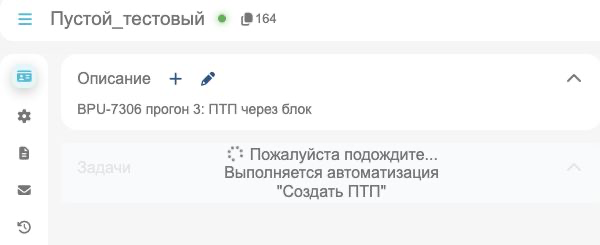
После выполнения пользовательского шага процесс может перейти к автоматизации. Во время её работы карточка показывает сообщение ожидания и название действия. В этот момент отсутствие кнопок следующей задачи может быть нормальной частью маршрута.
Если ожидание продолжается необычно долго или показана ошибка, передайте поддержке ID процесса, название задачи или автоматизации, время и текст сообщения. Не повторяйте создающие операции, пока не проверен результат первого действия.
После завершения маршрута панель сообщает Бизнес-процесс завершён. Прохождение задач и текущий статус ERP определяются схемой и настройками; ориентируйтесь на результат в карточке, а не только на нажатую кнопку.